✅ VS Code + VPS сервер, работа с проектом после деплоя
Зачем это нужно
Когда проект задеплоен на VPS (например в Docker-контейнере), рано или поздно возникает вопрос — как удобно редактировать код? Вариантов несколько:
🥴Через nano/vim в SSH — работает, но мучительно. Нет подсветки, автодополнения, нормального поиска. Подходит для мелких правок в одну строку.
⛔️Редактировать локально → заливать архивом — надёжно, но медленно. Каждое изменение это цикл: упаковать → загрузить → распаковать → пересобрать. На десятом разе хочется выкинуть ноутбук.
✅VS Code + Remote SSH — золотая середина. Ты открываешь VS Code на своём компьютере, но он работает с файлами на сервере напрямую. Редактируешь как локальный проект, терминал выполняет команды на сервере, расширения (включая ИИ-помощники) видят весь код. При этом файлы не нужно никуда копировать.
Как это работает под капотом
VS Code устанавливает на сервер свой мини-сервер (vscode-server). Твой локальный редактор общается с ним по SSH. Все файловые операции (открыть, сохранить, поиск) происходят на сервере. На твой компьютер передаётся только текст для отображения в редакторе — сами файлы не скачиваются.
┌─────────────┐         SSH-туннель         ┌──────────────────┐
│  VS Code    │◄──────────────────────────►  │  vscode-server   │
│  (твой Mac) │   передаёт только текст     │  (на VPS)        │
│             │                              │                  │
│  Интерфейс  │                              │  Файлы проекта   │
│  Расширения │                              │  Терминал        │
│  Тема       │                              │  Git             │
└─────────────┘                              └──────────────────┘
Это значит:
- Сохранил файл → он сразу на сервере, не нужно ничего заливать
- Открыл терминал → это SSH-сессия на сервере,
docker composeработает прямо оттуда - ИИ-расширения видят код проекта и могут анализировать/редактировать его
Настройка подключения
Что понадобится
- VS Code на компьютере
- SSH-доступ к серверу (IP + пароль или ключ)
- Если сервер за фаерволом — Tailscale для доступа
Шаг 1: установить расширение
Cmd+Shift+X (или Ctrl+Shift+X на Windows) → в поиске набери Remote - SSH → Install.
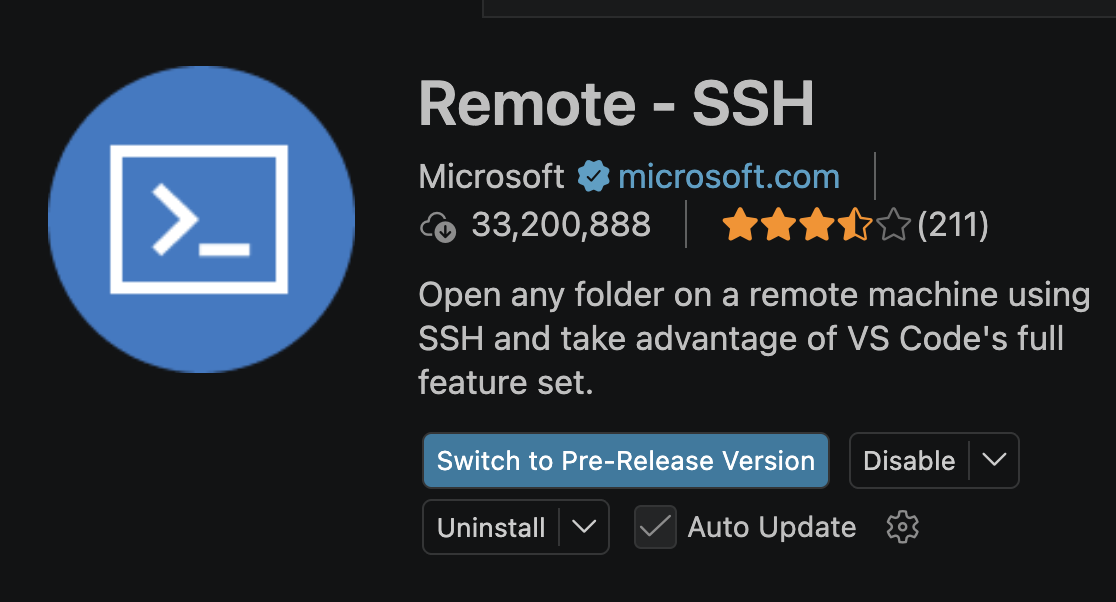
Это расширение от Microsoft, оно добавляет возможность подключаться к любому SSH-серверу.
Шаг 2: добавить хост (один раз)
Cmd+Shift+P → "Remote-SSH: Add New SSH Host" → введи:
ssh user@SERVER_IP
Заменяешь user на имя пользователя (обычно root), SERVER_IP на IP сервера. VS Code предложит сохранить в ~/.ssh/config — соглашайся. Теперь этот хост будет в списке и не придётся вводить каждый раз.
Шаг 3: подключиться
Cmd+Shift+P → "Remote-SSH: Connect to Host" → выбираешь сервер из списка → вводишь пароль.
Когда подключение установлено, в левом нижнем углу VS Code появится зелёная плашка (может быть синяя или другого яркого цвета в зависимости от цвета темы VS Code) с текстом вроде SSH: SERVER_IP. Это значит — всё что ты делаешь в редакторе, происходит на сервере.
Шаг 4: открыть проект
Cmd+Shift+P → "File: Open Folder" → вводишь путь к проекту на сервере.
Например, если проект в /opt/my-project — вводишь именно это. VS Code перезагрузится и покажет файловое дерево проекта слева, как будто это локальная папка.
А дальше работаешь напрямую с этой папкой вместе с ИИ, который сразу же на сервере вносит нужные исправления в файлы.